Möchten Sie wirklich sehen, wie Ihre Maschine in Aktion vibriert? Die 3D-Betriebsschwingungsform (ODS)-Simulation in Digivibe MX® bringt die Vibrationsdynamik zum Leben. So aktivieren Sie sie:
Einem gewünschten Gerät in der Digivibe MX® Datenbank ein 3D-Modell zuweisen
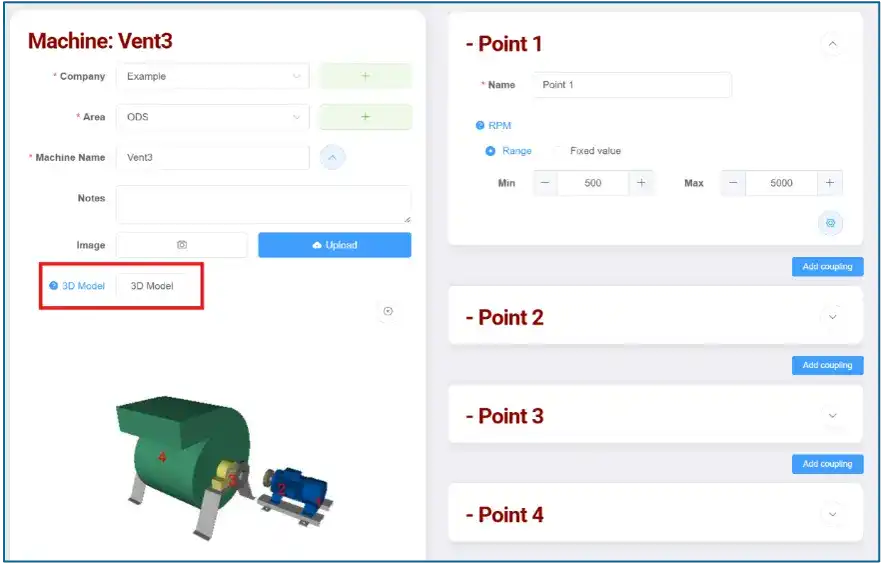
- Ein Standard-3D-Modell kann aus einer kleinen Bibliothek gängiger Maschinentypen mit vordefinierten Datenerfassungspunkten ausgewählt werden, die in der Digivibe MX® Software enthalten sind.
- Benutzerdefinierte 3D-Modelldateien, die in Solidworks oder ähnlicher 3D-Modellierungssoftware erstellt wurden, können in die Digivibe MX® Software in den Dateiformaten .3ds, .xaml und .obj importiert werden.
- Nach dem Import können benutzerdefinierten 3D-Modellen Datenerfassungspunkte im Digivibe MX® 3D-ODS-Werkzeug zugewiesen werden.
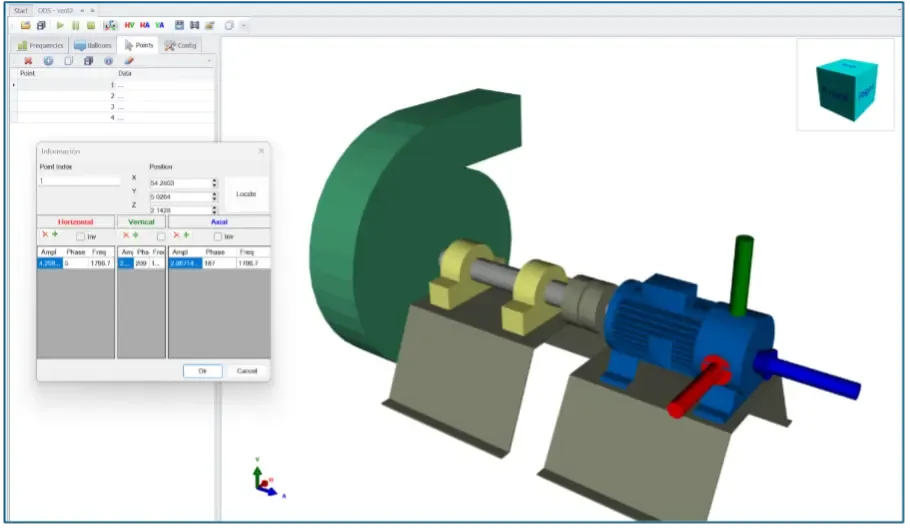
ODS-kompatible Daten für die Anwendung auf das 3D-Modell erfassen
1. ODS-Daten mit zwei unabhängigen einachsigen Beschleunigungssensoren oder mit einem triaxialen Beschleunigungssensor + einachsigen Referenz-Beschleunigungssensor erfassen
- Der primäre Datenerfassungs-Beschleunigungssensor (einachsig auf Kanal 1 oder triaxial auf Kanälen 1, 2 und 3) erfasst die zugewiesenen Datenpunkte. Der andere Beschleunigungssensor bleibt an einem festen stationären Referenzpunkt befestigt. Die Vibration an den Datenpunkten wird relativ zu den Daten dieses festen stationären Referenzpunkts modelliert.
- Aktivieren Sie die Referenzkanal-Datenerfassung durch Klicken auf „R” im Routen-Fenster.
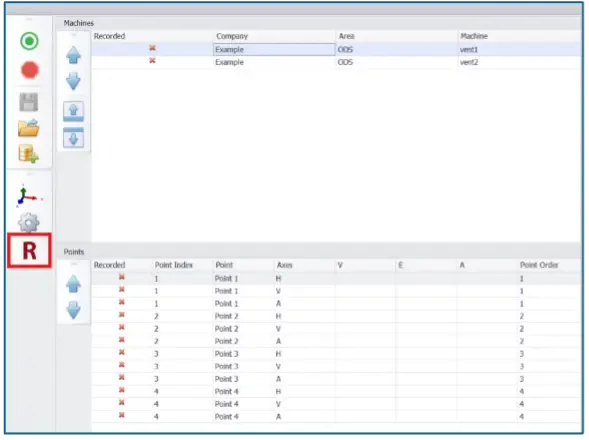
2. Route ausführen und Simulation starten
- Erfassen Sie alle Achsrichtungen für alle zugewiesenen Punkte mit den entsprechenden Referenzdaten.
Aktualisieren Sie die Datenbank mit den neuen Daten, wählen Sie Ihre Maschine und wählen Sie die 3D-Funktion aus dem Digivibe MX® Dashboard.
3. Abspielen, Analysieren und Exportieren
- Wählen Sie ein Erfassungsdatum mit ODS-kompatiblen Daten und die gewünschte Frequenz zur Modellierung.
- Drücken Sie die Wiedergabetaste, um die Maschinenauslenkung basierend auf den an diesem Datum erfassten Daten zu animieren.
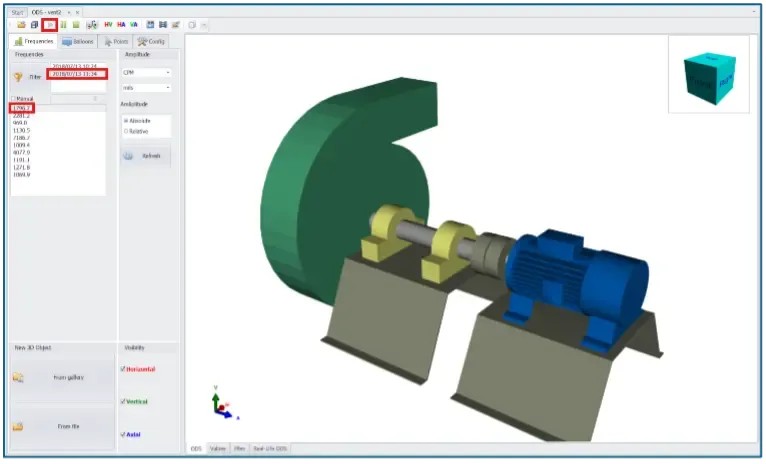
- Passen Sie Geschwindigkeit und Amplitude in den Einstellungen an, um die perfekte Ansicht zu erhalten.
- Exportieren Sie Ihr animiertes ODS-Modell als GIF oder statisches Bild — ideal zum Teilen von Erkenntnissen oder zur Dokumentation.
Warum wir es lieben
- Liefert eine intuitive visuelle Bestätigung der Vibrationsaktivität und Schwachstellen.
- Vereinfacht die Erklärung von Vibrationsereignissen für technische und nicht-technische Stakeholder.
- Stärkt das Vertrauen in Diagnose und Korrekturmaßnahmen.
Pro-Tipp: Überprüfen Sie immer die Konsistenz der Messrichtung vor der Simulation. Verwenden Sie bei Bedarf das Punkte-Menü, um falsch ausgerichtete Datenerfassungsrichtungen zu invertieren, bevor Sie auf Wiedergabe drücken.
Benötigen Sie Hilfe beim Einrichten einer 3D-ODS-Simulation?
Oder beim Anpassen von Dashboards an Ihre Maschinen? Wenden Sie sich jederzeit an uns — wir sind hier, um die Überwachung intuitiv zu gestalten.