Vous voulez vraiment voir comment votre machine vibre en action ? La simulation de Forme de Déflexion Opérationnelle (ODS) 3D dans Digivibe MX® donne vie à la dynamique des vibrations. Voici comment l’activer :
Assigner un modèle 3D à la machine souhaitée dans la base de données Digivibe MX®
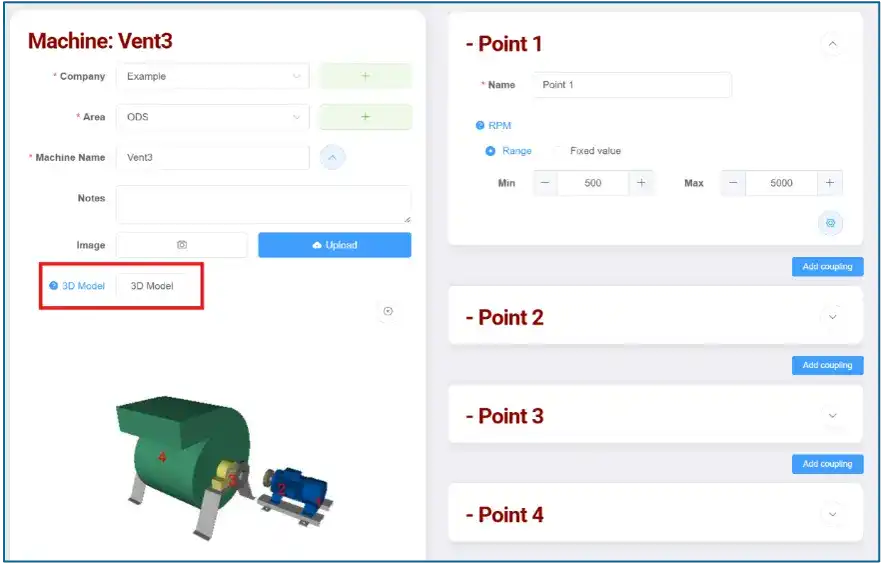
- Un Modèle 3D standard peut être sélectionné dans une petite bibliothèque de types de machines courants avec des points de collecte de données prédéfinis inclus dans le logiciel Digivibe MX®.
- Les fichiers de modèles 3D personnalisés créés dans Solidworks ou un logiciel de modélisation 3D similaire peuvent être importés dans le logiciel Digivibe MX® aux formats de fichier .3ds, .xaml et .obj.
- Une fois importés, des points de collecte de données peuvent être assignés aux Modèles 3D personnalisés dans l’outil ODS 3D de Digivibe MX®.
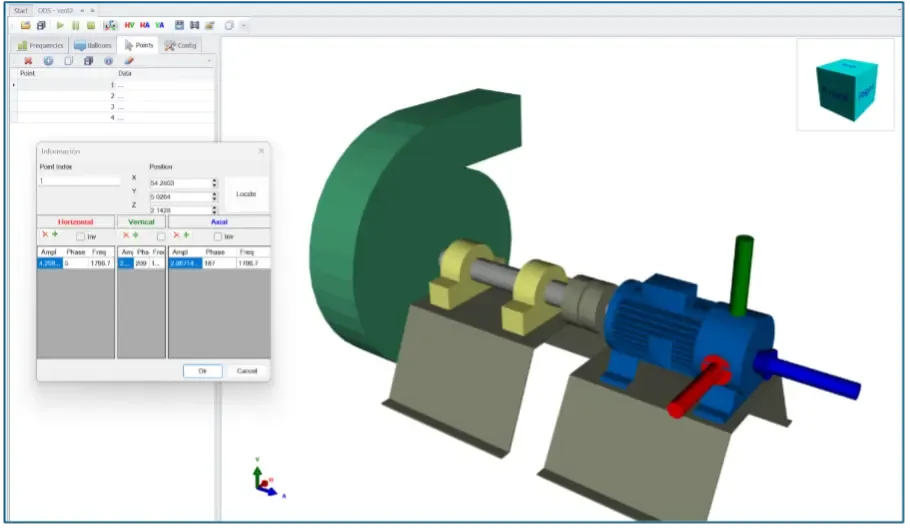
Collecter des données compatibles ODS pour application au Modèle 3D
1. Collecter des données ODS avec deux accéléromètres monoaxiaux indépendants, ou avec un accéléromètre triaxial + accéléromètre de référence monoaxial
- L’accéléromètre de collecte de données principal (monoaxial sur le Canal 1, ou triaxial sur les Canaux 1, 2 et 3) collecte les points de données assignés. L’autre accéléromètre reste attaché à un point de référence fixe stationnaire. La vibration aux points de données sera modélisée par rapport aux données de ce point de référence fixe stationnaire.
- Activez la collecte de données du canal de référence en cliquant sur « R » dans la fenêtre Routes.
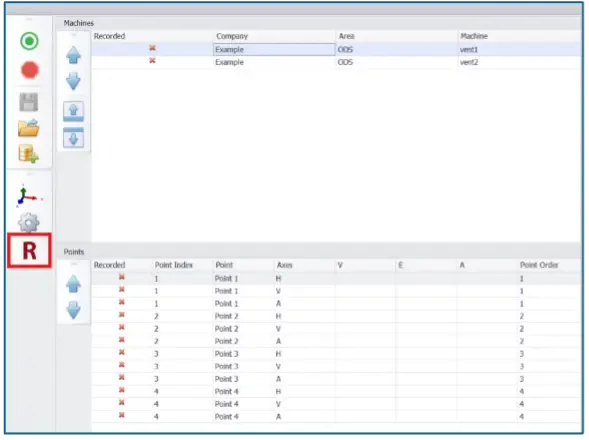
2. Exécuter la Route et Lancer la Simulation
- Collectez toutes les directions d’axe pour tous les points assignés, avec les données de référence correspondantes.
Mettez à jour la base de données avec les nouvelles données, sélectionnez votre machine et sélectionnez la fonction 3D depuis le tableau de bord Digivibe MX®.
3. Lire, Analyser et Exporter
- Sélectionnez une date de collecte avec des données compatibles ODS et la fréquence souhaitée à modéliser.
- Appuyez sur le bouton Lecture pour animer la déflexion de la machine sur la base des données collectées à cette date.
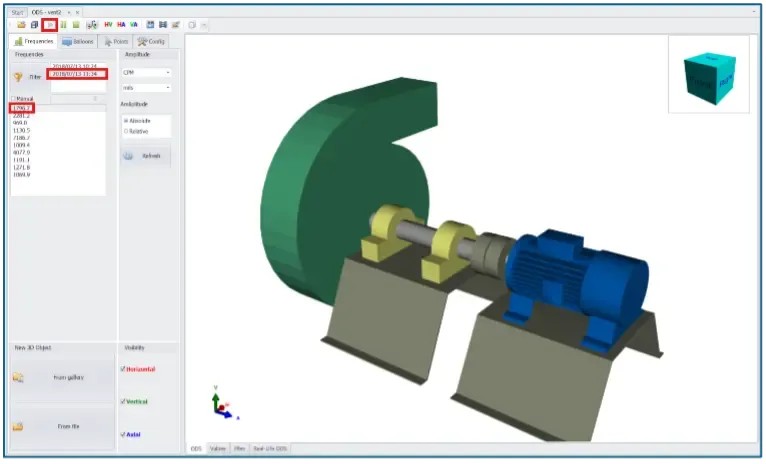
- Ajustez la vitesse et l’amplitude dans Paramètres pour obtenir la vue parfaite.
- Exportez votre Modèle ODS animé sous forme de GIF ou d’image statique — idéal pour partager des informations ou pour la documentation.
Pourquoi nous l’adorons
- Fournit une confirmation visuelle intuitive de l’activité vibratoire et des points faibles.
- Simplifie les explications des événements vibratoires pour les parties prenantes techniques et non techniques.
- Renforce la confiance dans le diagnostic et les actions correctives.
Conseil Pro : Vérifiez toujours la cohérence de la direction de mesure avant de simuler. Si nécessaire, utilisez le menu Points pour inverser toute direction de collecte de données mal alignée avant d’appuyer sur Lecture.
Besoin d’aide pour configurer une Simulation ODS 3D ?
Ou pour personnaliser les tableaux de bord à vos machines ? Contactez-nous à tout moment — nous sommes là pour rendre la surveillance intuitive.